在 RemNote 阅读器中学习 YouTube 视频
关于 RemNote 中批注功能的背景知识,请查阅使用 RemNote 阅读器从 PDF 和文件中学习。本文将仅解释批注 YouTube 视频时的不同之处——大部分功能是相同的!
YouTube 批注器是 RemNote Pro 的一项功能。
上传
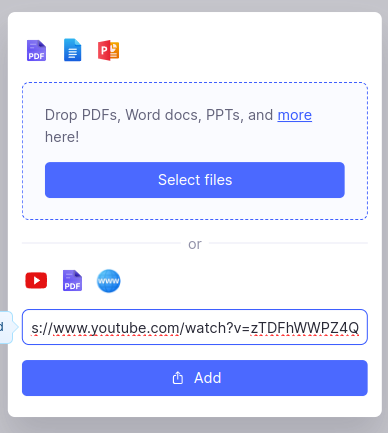
你可以通过将 YouTube 视频链接粘贴到上传弹出窗口中来将其导入 RemNote,就像处理文件 URL 一样。
观看
YouTube 批注器的右侧侧边栏与 PDF 批注器相同。然而,左侧有所不同:
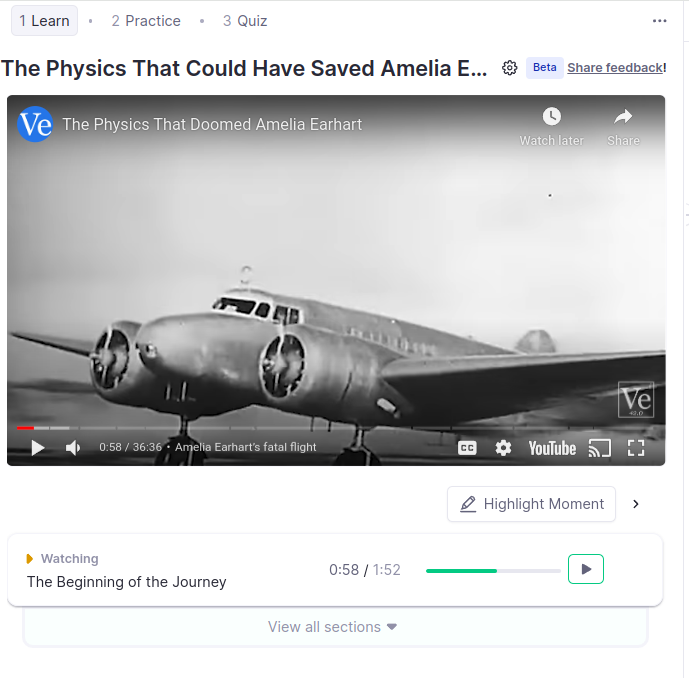
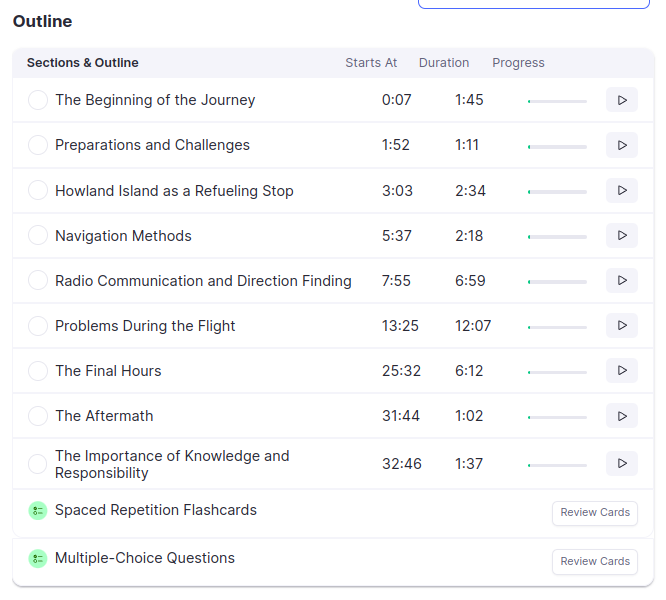
顶部你会看到视频的嵌入版本。底部,你会看到视频章节的概要(如果没有章节,RemNote AI 将尝试根据转录文本自行划分视频)。你可以点击查看所有部分来显示接下来的内容,并根据需要跳转到不同部分:
高亮
显然,高亮视频时的主要额外挑战在于,你可以自由移动视线在 PDF 中寻找想要高亮的部分,但一次只能看到视频的一个帧。为了解决选择合适部分的问题,RemNote 会创建视频的转录文本,并通过视频右下角的高亮时刻按钮提供。
当你点击高亮时刻时,它会在左上角引用当前转录文本“时刻”的词语。有时转录文本可能与时间戳不完全对齐,或者你可能只是点击按钮稍晚了一点,因此你可以点击左上角时间戳旁边的后退和前进按钮,直到找到你想要的确切时刻。然后再次点击右侧的高亮时刻。
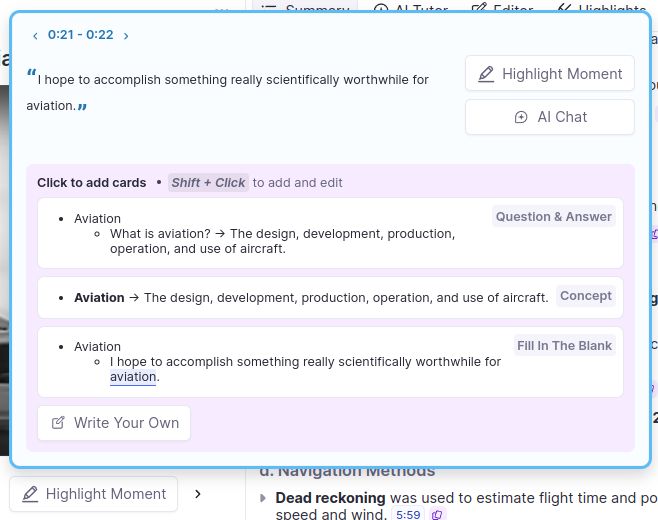
然后系统会提示你切换到侧边栏的编辑器选项卡,并将高亮内容粘贴到你的笔记中。
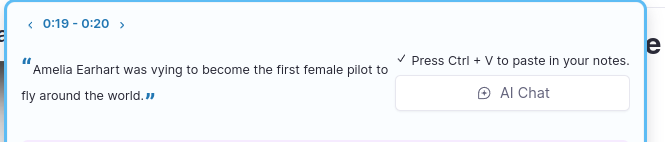
创建后,高亮的工作方式与 PDF 相同。你可以选择粘贴为引用、文本、Pin 或带 Pin 的文本,点击插入的引用或 Pin 会从该时刻开始播放视频。
请注意,你也可以通过高亮时刻按钮在当前时刻插入建议的 AI 记忆卡片。
如果你计划频繁高亮内容,请点击高亮时刻右侧的箭头,将高亮工具锁定在视频下方的屏幕上。

交互式导师
观看关于密集主题的长视频时,通常很难保持注意力集中,而且与书籍不同,你可能不会立即意识到自己已经走神,直到深入视频并注意到什么都没记住。回退和重新观看也更令人烦恼。
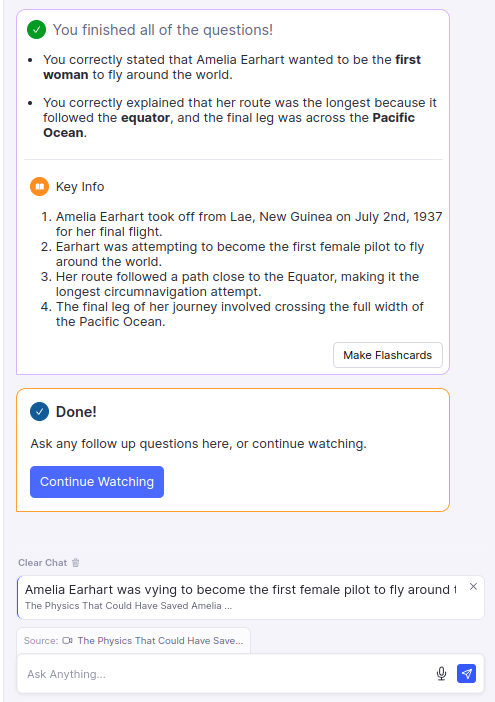
为了帮助你避免这个问题,YouTube 批注器会定期暂停视频,并要求你在交互式导师(阅读 PDF 和网站时看到的 AI 聊天 侧边栏选项卡的略微修改版本)中回答几个理解性问题。
默认情况下,视频会偶尔暂停,并建议你回答几个关于刚刚观看部分的理解性问题。你可以在聊天框中自由回答,AI 会检查你的答案,并在你遗漏任何内容时纠正你。如果你不记得答案,可以点击时间戳跳回视频中的适当位置并刷新记忆。
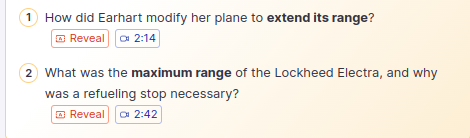
例如,你可以这样回答:
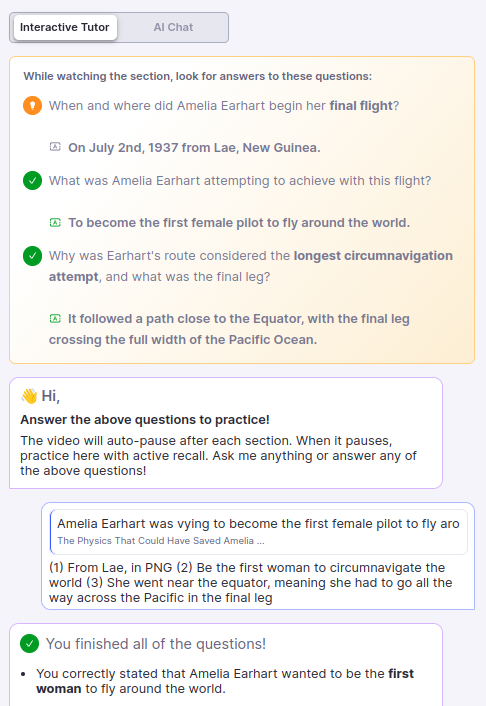
然后你可以提出任何后续问题,或者继续观看:
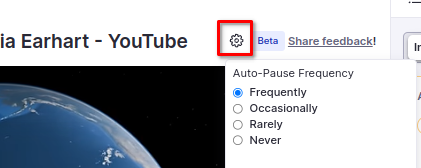
如果你不想使用交互式导师,或者希望它暂停得更频繁或更少,可以通过点击标题旁边的齿轮图标来更改自动暂停行为: